
Content Greek (35)
Basics
Τεχνική Υποστήριξη
email: Αυτή η διεύθυνση ηλεκτρονικού ταχυδρομείου προστατεύεται από τους αυτοματισμούς αποστολέων ανεπιθύμητων μηνυμάτων. Χρειάζεται να ενεργοποιήσετε τη JavaScript για να μπορέσετε να τη δείτε.
Τηλ: XXMMDCCX - XXXVCLXVI
Helpdesk Site
https://helpdesk.chios.aegean.gr
E-Class / Unistudent / VPN
Πρόγραμμα / Αίθουσες Μαθημάτων
Eduroam / MS Office 365 / Academic Software
geteduroam app - https://eduroam.gr
Εστίες
Τι / Ποιός / Πού / Πότε
Υπηρεσία Ηλεκτρονικού Ταχυδρομείου (email)
Υπηρεσία Email - Γενικές Οδηγίες - Ρυθμίσεις
https://ype.aegean.gr/eservices/email
Webmail :
https://webmail.aegean.gr
Matlab Online
Ενημέρωση των χρηστών
Το Πανεπιστήμιο Αιγαίου προσφέρει τώρα σε όλα τα μέλη της πανεπιστημιακής κοινότητας την ελεύθερη πρόσβαση σε MATLAB, Simulink και όλα τα συνοδευτικά toolboxes.
Επιτρέπεται η δωρεάν χρήση όλων των προϊόντων MathWorks για έρευνα, διδασκαλία και μελέτη, για όλους τους υπαλλήλους, διδάκτορες και φοιτητές του πανεπιστημίου, τόσο σε πανεπιστημιακές όσο και σε ιδιωτικές συσκευές
Κατεβάστε το λογισμικό από το MathWorks-Portal του Πανεπιστημίου Αιγαίου.
Οδηγίες και βοηθητικά βίντεο θα βρείτε εδώ.
Οι ήδη έχοντες λογαριασμό MathWorks, παρακαλούνται να ακολουθήσουν τις ίδιες οδηγίες. Σε κάθε περίπτωση θα πρέπει να χρησιμοποιήσετε το πανεπιστημιακό σας email.
Για βοήθεια κατά την εγκατάσταση απευθυνθείτε στο MathWorks Support.
Γενικές πληροφορίες:
- Online Training Suite – Διαδραστικά Online-Tutorials για την προσωπική εκμάθηση
- MATLAB MATLAB Online – Πρόσβαση σε MATLAB & Simulink μέσα από Web Browser (χωρίς download - απαιτείται λογαριασμός στο ΠΑ)
- MATLAB & Simulink – Πληροφορίες για τα προϊόντα και τη χρήση τους
- MATLAB Examples – Παραδείγματα και συλλογές από δωρεάν διαθέσιμους κώδικες.
- MATLAB Grader – Για την δημιουργία και αυτόματη βαθμολόγηση ασκήσεων (για καθηγητές)
UniverSIS - UniStudent - Φοιτητές
Φοιτητολόγιο - Περιβάλλον Φοιτητών
- Οδηγίες
Δείτε το εγχειρίδιο για φοιτητές στο https://ype.aegean.gr/images/docs/Universis/student/universis_student.pdf
- Σύνδεση
ΣΗΜΑΝΤΙΚΟ: Η εφαρμογή (app) για κινητές συσκευές Unistudents ( https://play.google.com/store/apps/details?id=com.unipi.students&hl=en&gl=US )
ΔΕΝ σχετίζεται και ΔΕΝ έχει πρόσβαση σε βαθμολογίες και δηλώσεις του φοιτητολογίου του Πανεπιστημίου Αιγαίου, οπότε για την σωστή εξυπηρέτηση σας θα πρέπει να χρησιμοποιείτε τον παρακάτω σύνδεσμο.
Συνδεθείτε με το Φοιτητολόγιο με τα στοιχεία πρόσβασης του λογαριασμού σας στο Πανεπιστήμιο Αιγαίου στο https://uni-student.aegean.gr/
- Αναφορά Προβλημάτων
Παρακαλώ στείλτε μήνυμα απο τον ιδρυματικό σας λογαριασμό στο Helpdesk του Φοιτητολογίου στο Αυτή η διεύθυνση ηλεκτρονικού ταχυδρομείου προστατεύεται από τους αυτοματισμούς αποστολέων ανεπιθύμητων μηνυμάτων. Χρειάζεται να ενεργοποιήσετε τη JavaScript για να μπορέσετε να τη δείτε.
UniverSIS - UniTeacher - Διδάσκοντες
Φοιτητολόγιο - Περιβάλλον Διδάσκοντα
- Οδηγίες
Δείτε το εγχειρίδιο για διδάσκοντες στο https://ype.aegean.gr/images/docs/Universis/teacher/universis_teacher.pdf
- Σύνδεση
Συνδεθείτε με το Φοιτητολόγιο ώς διδάσκων με τα στοιχεία πρόσβασης του λογαριασμού σας στο Πανεπιστήμιο Αιγαίου στο https://uni-teacher.aegean.gr/
- Αναφορά Προβλημάτων
Παρακαλώ στείλτε μήνυμα απο τον ιδρυματικό σας λογαριασμό στο Helpdesk του Φοιτητολογίου στο Αυτή η διεύθυνση ηλεκτρονικού ταχυδρομείου προστατεύεται από τους αυτοματισμούς αποστολέων ανεπιθύμητων μηνυμάτων. Χρειάζεται να ενεργοποιήσετε τη JavaScript για να μπορέσετε να τη δείτε.
Ηλεκτρονικές Ψηφοφορίες - Συστημα Zeus
- Η εφορευτική επιτροπή / φορέας των εκλογών θα πρέπει να αποκτήσει πρόσβαση (λογαριασμό) στο σύστημα Zeus. Αυτό γίνεται ακολουθώντας τις οδηγίες στο https://zeus.grnet.gr/zeus/contact/
- Η εφορευτική επιτροπή χρησιμοποιώντας τα στοιχεία πρόσβασης στο Zeus δημιουργεί την ψηφοφορία και ορίζει τις παραμέτρους της ηλεκτρονικής κάλπης (ημερομηνία και ώρες, υποψηφίους, αριθμό ψήφων, ψηφοφόρους κλπ)
- Το σύστημα «Ζευς» αποστέλει στους ψηφοφόρους ένα προσωπικό μήνυμα ηλεκτρονικού ταχυδρομείου μέσα στο οποίο θα υπάρχει ο σύνδεσμος της ψηφοφορίας. Το μήνυμα αυτό είναι αυστηρά προσωπικό και μόνο μέσω αυτού είναι δυνατή η συμμετοχή στην εκλογική διαδικασία. Αν είστε ψηφοφόρος και δεν λάβετε παραλάβετε το μηνυμα με τον συνδεσμο, επικοινωνήστε με την εφορευτική επιτροπή των εκλογών.
- Την ημερομηνία των εκλογών η εφορευτική επιτροπή θα «ανοίξει» την ηλεκτρονική κάλπη την ώρα που έχει ορισθεί ώς έναρξη. Το κάθε μέλος, μέσω του συνδέσμου που έχει λάβει στο ηλεκτρονικό του ταχυδρομείο μπορεί να ψηφίσει μέχρι την χρονική στιγμή όπου και θα κλείσει η ηλεκτρονική κάλπη. Μέχρι την ολοκλήρωση της ψηφοφορίας το κάθε μέλος μπορεί να ψηφίσει περισσότερες από μια φορές. Κάθε φορά ακυρώνεται η προηγούμενη ψήφος του και έγκυρη είναι μόνο η τελευταία.
- Μετά το πέρας των εκλογών η κάλπη κλείνει και η εφορευτική επιτροπή ολοκληρώνει τη διαδικασία έκδοσης των αποτελεσμάτων.
Προώθηση Κλήσεων Τηλεφώνου
Περίοδος Τηλε-εργασίας
Κατα την διάρκεια της περιόδου τηλε-εργασίας υπάρχει η δυνατότητα εκτροπής / προώθησης κλήσεων υπηρεσίακού τηλεφώνου.
- Προωθήσεις πρός το σταθερό τηλέφωνο οικίας μπορούν να γίνουν απο τον χρήστη χωρίς έγκριση απο τον χρήστη ακολουθώντας τις οδηγίες στο επισυναπτόμενο αρχείο στο κάτω μέρος της σελίδας.
- Προωθήσεις προς κινητό τηλέφωνο απαιτεί έγκριση απο τον Αντιπρύτανη Οικονομικών και Ανάπτυξης. Ζητήστε έγκριση στέλνοντας email στο Αυτή η διεύθυνση ηλεκτρονικού ταχυδρομείου προστατεύεται από τους αυτοματισμούς αποστολέων ανεπιθύμητων μηνυμάτων. Χρειάζεται να ενεργοποιήσετε τη JavaScript για να μπορέσετε να τη δείτε.
Zoom Login
Συνοπτικές οδηγίες σύνδεσης σε συνεδρία μέσω του λογισμικού zoom
Πατώντας πάνω στον σύνδεσμο του zoom, εφόσον δεν έχετε εγκατεστημένο το πρόγραμμα θα εμφανιστεί παράθυρο που θα σας ζητά να το κατεβάσετε στον υπολογιστή σας για να το εγκαταστήσετε. Η συγκεκριμένη εικόνα μπορεί να διαφέρει ελάχιστα καθώς εξαρτάται από το πρόγραμμα περιήγησης που χρησιμοποιείτε (Η συγκεκριμένη αφορά το Mozilla Firefox).

Όταν το λογισμικό κατέβει ξεκινά η διαδικασία εγκατάστασης κατά την οποία θα σας ζητηθεί να επιβεβαιώσετε την εγκατάσταση στον υπολογιστή σας.

Αφού ολοκληρωθεί η εγκατάσταση, εμφανίζεται μήνυμα ότι η συγκεκριμένη συνεδρία είναι για εξουσιοδοτημένους χρήστες οπότε πρέπει να πατήσετε το πλήκτρο Sign in to Join.

Σας πηγαίνει σε παράθυρο με διάφορες επιλογές εισόδου. Είναι υποχρεωτικό να επιλέξετε την επιλογή Sign in with SSO.

Στο επόμενο παράθυρο και στο πεδίο Company Domain πληκτρολογείτε aegean-gr και μετά το κουμπί Continue.

Εμφανίζεται το παράθυρο της Κεντρικής Υπηρεσίας Πιστοποίησης του Πανεπιστημίου Αιγαίου στο οποίο πληκτρολογείτε τα ακαδημαϊκά σας στοιχεία (username και password).

Εν συνεχεία, ανοίγει το λογισμικό zoom και εμφανίζεται παράθυρο που σας επιτρέπει να συνδεθείτε στη συνεδρία με ήχο (Join with Computer Audio) καθώς και να κάνετε έλεγχο των συσκευών ήχου σας (Test Speaker and Microphone).

Τέλος εμφανίζεται το παράθυρο του Zoom.

Αναλυτικότερες οδηγίες σύνδεσης και χρήσης του zoom θα βρείτε εδώ: https://ype.aegean.gr/images/ype/services/Teleconference/Odigies_aegean-gr-zoom_userguide.pdf
Εξετάσεις Online
Γενικές Οδηγίες Χρήσης Ηλεκτρονικών Μέσων (eclass / zoom)
για Online Εξετάσεις
Έκδοση 1.3 – 2021-01-11
Το παρόν θα ανανεώνεται / διορθώνεται και θα εμπλουτίζεται όποτε απαιτείται. Η πιο πρόσφατη έκδοση του θα βρίσκεται αναρτημένη αε αυτή τη σελίδα
Γενικά
Κατά την διάρκεια των εξετάσεων οι διαθέσιμες πλατφόρμες θα χρησιμοποιηθούν ως εξής:
- Eclass για την υποβολή εργασιών / ασκήσεων των εξετάσεων.
- ΒΒΒ για προφορικές εξετάσεις και δημιουργία BreakOut Rooms για τους εξεταζόμενους
- Zoom για επιτήρηση και διευκρινίσεις / απαντήσεις σε απορίες κατά την διάρκεια της εξέτασης.
Bάσει των αποφάσεων της Συγκλητου για τις εξετάσεις θα πρέπει να τηρούνται οι ακόλουθες προϋποθέσεις:
- Οι εξεταζόμενοι να διαθέτουν κάμερα, ηχεία και μικρόφωνο λειτουργικά και έτοιμα για χρήση.
- Οι εξεταζόμενοι να είναι συνδεδεμένοι στο Διαδίκτυο (κατά προτίμηση με ενσύρματο τρόπο) .
- Να διαθέτουν κόλλες, κατά προτίμηση με γραμμές για τη διευκόλυνση των γραπτών απαντήσεων όπου χρειάζονται.
Αν κάποιος/α φοιτητής/τρια δεν διαθέτει κατάλληλο εξοπλισμό́ για διεκπεραίωση της εξέτασης, θα πρέπει να ενημερώσει τον/την διδάσκοντα/ουσα του υπό εξέταση μαθήματος (ή μαθημάτων) με κοινοποίηση στη Γραμματεία του Τμήματος. Επίσης αν κάποιος/α φοιτητής/τρια τελικά́ δεν διαθέτει τον κατάλληλο χώρο θα πρέπει να ενημερώσει σχετικά́ τον/την διδάσκοντα/ουσα έγκαιρα
Επίσης τα πρακτικά της έκτακτης συνεδρίασης της συγκλήτου, με αριθμό 22/22.05.2020 ορίζουν ότι το αδιάβλητο και η αξιοπιστία της διενέργειας της εξέτασης με τα μέσα εξ αποστάσεως αξιολόγησης διασφαλίζεται ως εξής:
- Οι φοιτητές/τριες παρακολουθούν τη διαδικασία όντας συνδεδεμένοι καθ’ όλη τη διάρκεια της εξέτασης
- Η ταυτοποίηση των φοιτητών γίνεται με επίδειξη ταυτότητας. Κάμερα και μικρόφωνο παραμένουν ενεργά για όλη την διάρκεια της εξέτασης.
- Ελέγχεται η ταυτότητα των εξεταζόμενων
- Οι μέθοδοι εξέτασης διασφαλίζουν το αδιάβλητο αυτής
- Η ασφάλεια του συστήματος και των πληροφοριών που συλλέγονται διασφαλίζεται με βάση τα μέτρα ασφάλειας που λαμβάνει η Κεντρικής Δ/νσης Πληροφορικής και Επικοινωνιών
ΚΑΛΕΣ ΠΡΑΚΤΙΚΕΣ ΚΑΙ ΟΔΗΓΟΙ
Δείτε στο κάτω μέρος της σελίδας βοηθητικό υλικό απο την ΥΠΕ και απο άλλα ιδρύματα.
Οδηγοί Τηλε-εκπαίδευσης (ΥΠΕ) - ολες οι πλατφόρμες
https://ype.aegean.gr/tilekpaideysi/odigies
ZOOM
Η πλατφόρμα zoom χρησιμοποιείται κυρίως για ταυτοποίηση και επιτήρηση των εξεταζομένων στις γραπτές εξετάσεις.
Εξαιρετικά σημαντικο: Για την σύνδεση σας στην πλατφόρμα zoom είναι απαραίτητο να επιλέγετε τον τρόπο σύνδεσης "SSO Login" και να χρησιμοποιείτε τα στοιχεία του λογαριασμού σας (username / password) του Πανεπιστημίου Αιγαίου.
Δείτε:
E-CLASS
- Η πλατφόρμα e-class χρησιμοποιείται στις γραπτές και προφορικές εξ αποστάσεως εξετάσεις καθώς και για την υποβολή εργασιών.
- Για τις γραπτές εξετάσεις οι εξεταζόμενοι θα παραλαμβάνουν συνήθως μέσω email ενα σύνδεσμο προς την συνεδρία zoom την επιτήρηση/ταυτοποίηση.
- Για τις προφορικές εξετάσεις η εξέταση θα γίνεται μέσω του εργαλείου "Τηλεσυνεργασία" του eclass.
Χρήσιμοι Σύνδεσμοι
Οδηγίες για όλες τις πλατφόρμες στο https://ype.aegean.gr/tilekpaideysi/odigies
Οδηγίες για Διδάσκοντες - Σενάρια Εξετάσεων
Σενάριο 1 - Γραπτή εξέταση με ερωτήσεις πολλαπλής επιλογής (με κλειστές σημειώσεις)
- ECLASS
- Επιβεβαίωση ότι το εργαλείο Ασκήσεις είναι ενεργό.
- Δημιουργία κατηγοριών ερωτήσεων στο εξεταζόμενο μάθημα. (προαιρετικά)
- Δημιουργία τράπεζας ερωτήσεων πολλαπλής επιλογής στο εξεταζόμενο μάθημα.
- Δημιουργία ασκήσεων και εισαγωγή ερωτήσεων από την τράπεζα θεμάτων.
- Δημιουργία τηλεσυνεργασίας στο eclass για το παραπάνω μάθημα με ημερομηνία/ώρα βάσει του προγράμματος εξετάσεων.
- ΖΟΟΜ
- Δημιουργία συνεδρίας επιτήρησης στο Zoom με ίδια ημερομηνία και ώρα 15-30 λεπτά νωρίτερα από την προγραμματισμένη ώρα ώστε να υπάρχει χρόνος να συνδεθούν οι εξεταζόμενοι.
- Αντιγραφή συνδέσμου της zoom συνεδρίας επιτήρησης.
- ECLASS
- Δημιουργία ανακοίνωσης με συγκεκριμένη ημερομηνία και ώρα ενεργοποίησης. Η ανακοίνωση θα περιλαμβάνει το παραπάνω σύνδεσμο πρόσβασης προς την συνεδρία Zoom.
Σενάριο 2 - Γραπτή εξέταση με θέματα ανάπτυξης (με κλειστές σημειώσεις)
ECLASS
-
- Επιβεβαίωση ότι τα εργαλεία Ασκήσεις και Εργασίες είναι ενεργά. Το εργαλείο «Εργασίες» χρησιμοποιείται για την υποβολή απαντήσεων κειμένων σε μορφή εικόνων, pdf κλπ
- Δημιουργία κατηγοριών ερωτήσεων στο εξεταζόμενο μάθημα. (προαιρετικά)
- Δημιουργία τράπεζας ερωτήσεων στο εξεταζόμενο μάθημα.
- Δημιουργία ασκήσεων και εισαγωγή ερωτήσεων από την τράπεζα θεμάτων.
- Δημιουργία τηλεσυνεργασίας στο eclass για το παραπάνω μάθημα με ημερομηνία/ώρα βάσει του προγράμματος εξετάσεων.
- ΖΟΟΜ
- Δημιουργία συνεδρίας επιτήρησης στο Zoom με ίδια ημερομηνία και ώρα 15-30 λεπτά νωρίτερα από την προγραμματισμένη ώρα ώστε να υπάρχει χρόνος να συνδεθούν οι εξεταζόμενοι.
- Αντιγραφή συνδέσμου της zoom συνεδρίας επιτήρησης.
- ECLASS
- Δημιουργία ανακοίνωσης με συγκεκριμένη ημερομηνία και ώρα ενεργοποίησης. Η ανακοίνωση θα περιλαμβάνει το παραπάνω σύνδεσμο πρόσβασης προς την συνεδρία Zoom.
Σενάριο 3 - Προφορική εξέταση
- Δημιουργία τηλεσυνεργασίας στο eclass για το παραπάνω μάθημα με ημερομηνία/ώρα βάσει του προγράμματος.
- Δημιουργία Breakout Rooms αν απαιτείται.
Σενάριο 4 - Συνδυασμός ερωτήσεων πολλαπλής επιλογής και θεμάτων ανάπτυξης
και
Σενάριο 5 - Διάφοροι συνδυασμοί των παραπάνω
Για αυτα τα σενάρια εφαρμόστε συνδυασμό των παραπάνω οδηγιών
Πρόσθετες Πληροφορίες
Καταγραφή παρουσιών εξεταζομένων
Η πλατφόρμα eclass εχει λειτουργία παρουσιολογίου η οποία όμως δεν ειναι αξιοπιστη και δεν συνιστάται. Η πλατφόρμα zoom εχει επίσης λειτουργία παρουσιολογίου αλλά μεχρι στιγμής (02/06/2020) δεν εχουν δωθεί οδηγίες για την ενεργοποιήση της.
Καταγραφή συνεδριών
Η καταγραφή συνεδριών στο zoom ειναι απενεργοποιημένη για όλες τις συνεδρίες.
SPSS Online
SPSS version 31
Συνδεθείτε στο https://spss.aegean.gr/RDweb με τα στοιχεία πρόσβασης του λογαριασμού σας, επιλέξτε το αρχείο με τις ρυθμίσεις πρόσβασης προς το SPSS Online και κατεβάστε το στον υπολογιστή σας. Εισάγετε τα στοιχεία σας του λογαριασμού σας με την μορφή aegean\username όπου username ειναι το όνομα χρήστη του λογαριασμού σας στο Πανεπιστήμιο Αιγαίου.
SPSS version 28
Συνδεθείτε στο https://spss-ts.aegean.gr/RDweb με τα στοιχεία πρόσβασης του λογαριασμού σας, επιλέξτε το αρχείο με τις ρυθμίσεις πρόσβασης προς το SPSS Online και κατεβάστε το στον υπολογιστή σας. Εισάγετε τα στοιχεία σας του λογαριασμού σας με την μορφή aegean\username όπου username ειναι το όνομα χρήστη του λογαριασμού σας στο Πανεπιστήμιο Αιγαίου.
Οι παρακάτω οδηγίες ειναι συμβατές με τις παραπάνω εκδόσεις.
Πριν συνδεθείτε στο SPSS Online..
..Πρέπει να συνδεθείτε στο δίκτυο του Πανεπιστημίου Αιγαίου μέσω VPN. Δείτε Οδηγίες Πρόσβασης για το λειτουργικό σας σύστημα ΕΔΩ
Σύνδεση με το SPSS Online
Εφόσον έχετε ήδη συνδεθεί στο δίκτυο του ΠΑ μέσω VPN, κάνετε double click στο αρχείο ρυθμίσεων που κατεβάσατε.
Την πρώτη φορά που θα συνδεθείτε ίσως δείτε το παρακάτω μήνυμα:
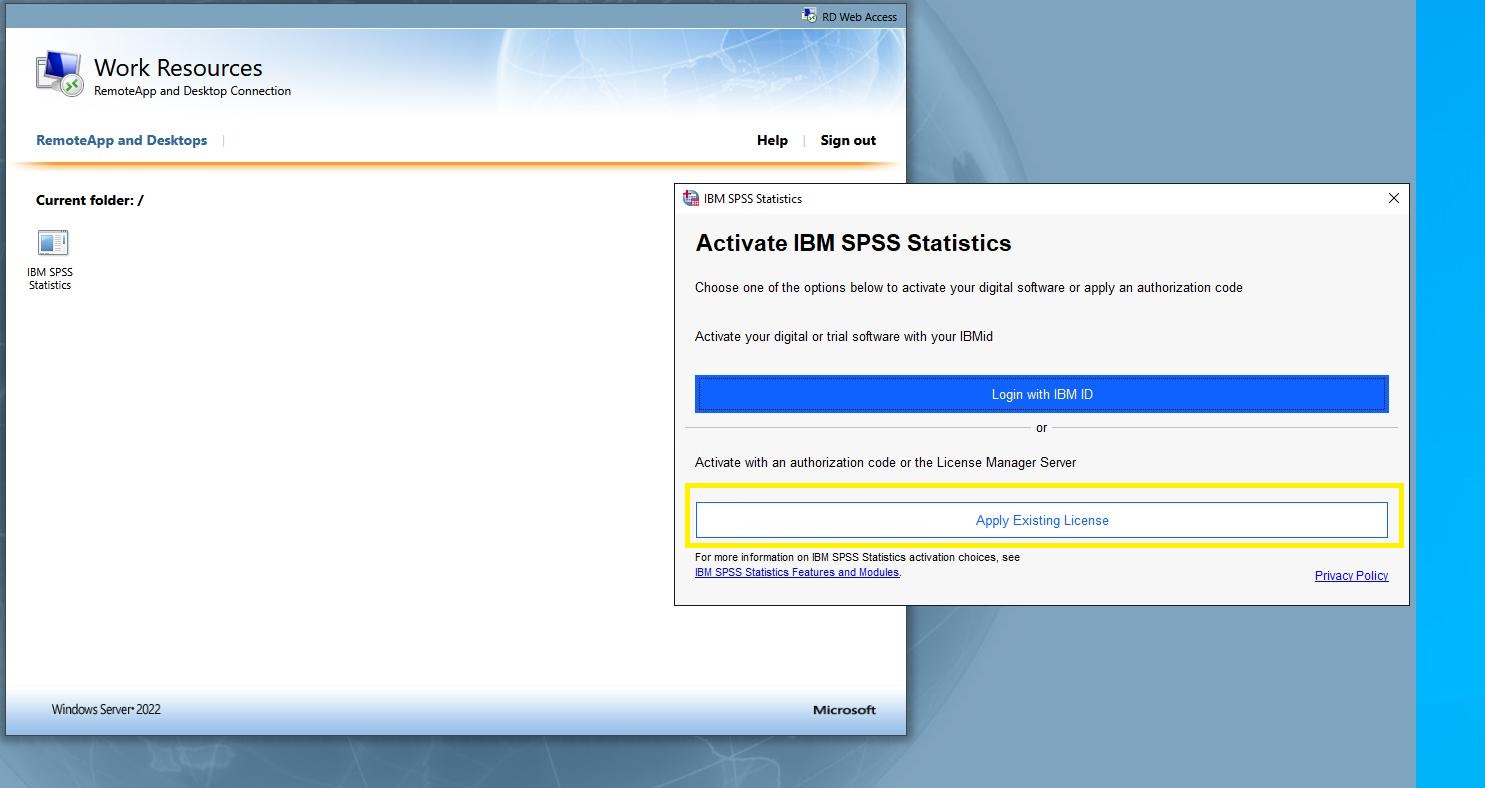
Επιλέξτε το "Apply Existing License" και συνεχίστε για να χρησιμοποιήσετε την εφαρμογή.
ΣΗΜΑΝΤΙΚΟ: Αποθήκευση και άνοιγμα αρχείων SPSS όταν χρησιμοποιείτε την Online έκδοση.
WINDOWS
Η αποθήκευση των αρχείων του SPSS Online γίνεται προκαθορισμένα (default) στο "ΑΠΟΜΑΚΡΥΣΜΕΝΟ" μηχάνημα και ΟΧΙ στον υπολογιστή σας.
- Εφόσον συνδέεστε απομακρυσμένα στο SPSS Online θα πρέπει να μεριμνήσετε να κάνετε "Αποθήκευση Ως" ( save as) του αρχείου σας και να επιλέγετε ως σημείο αποθήκευσης του αρχείου δεδομένων SPSS το "ΤΟΠΙΚΟ" σας μηχάνημα και "ΤΟΠΙΚΟ" δίσκο ( πχ δίσκο C του υπολογιστή σας), αλλιώς το αποθηκευμένο αρχείο ΔΕΝ θα ειναι πλέον διαθέσιμο στο μηχάνημα σας μετά την αποσύνδεσή σας απο το SPSS Online. Αυτό το σημείο αποθηκευσης ειναι συνήθως στην κορυφή της λίστας των διαθέσιμων αποθηκευτικών χώρων.
Στο παρακάτω παράδειγμα μπορεί να επιλεγεί ώς σημείο αποθηκευσης ο τοπικός δισκος C η D όπου "YOUR PC NAME HERE" ειναι το όνομα του υπολογιστή μέσω του οποίου συνδέεστε στο SPSS Online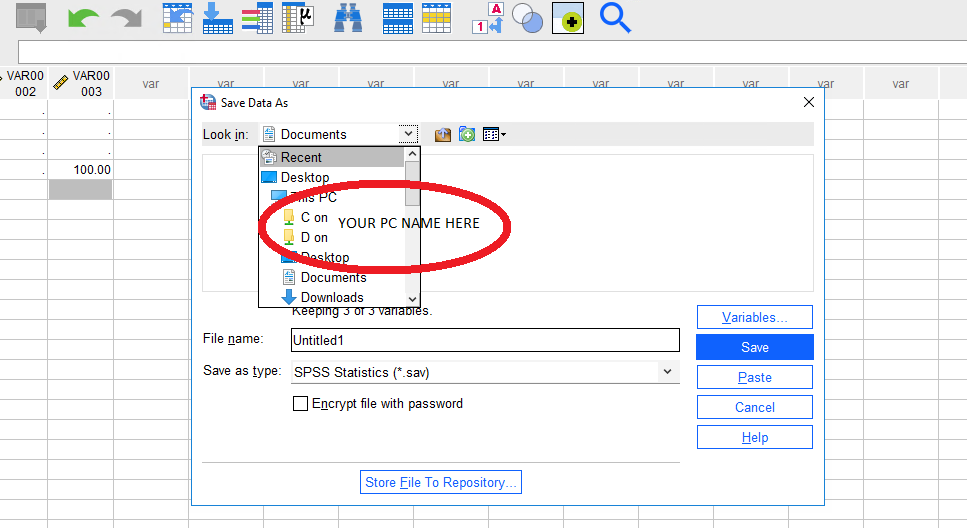
- Το ιδιο ισχύει και για την ανάγνωση (άνοιγμα) του αρχειου SPSS. Εφόσον έχετε συνδεθεί απομακρυσμένα στο SPSS Online, θα κάνετε "Ανοιγμα" (οpen file) απο το απομακρυσμένο μηάνημα και θα αναζητήσετε το αρχείο σας στον "ΤΟΠΙΚΟ" δίσκο C του υπολογιστή σας.
- Εφόσον κάνετε τα παραπάνω, το αρχείο θα είναι πλέον διαθεσιμο στον τοπικό υπολογιστή σας ώστε να μπορείτε το να συμπεριλάβετε σε εργασίες σας, να το στείλετε μέσω email κλπ.
MAC OSX
- Επιβεβαιώστε οτι έχετε την τελευταία έκδοση του Microsoft Remote Desktop (MS RDP) απο το Apple App Store.
- Ξεκινήστε το MS RDP και φορτώστε το αρχείο ρυθμίσεων που κατεβάσατε στον MS RDP Connection Manager.
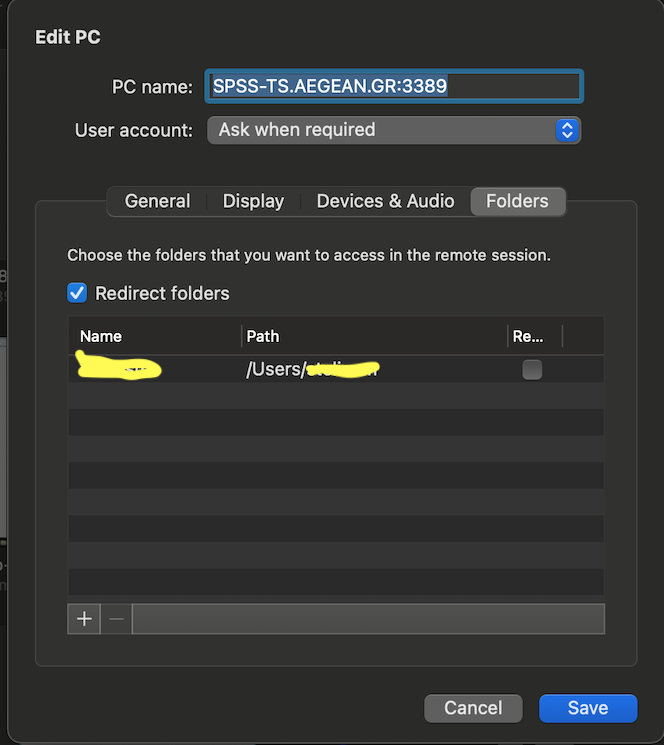
- Τροποποιήστε το αρχείο μέσα απο το MS Remote Desktop Connection Center (edit) που έχετε κατεβάσει για πρόσβαση στο SPSS Online, και προσθέστε στην καρτέλα folders την διαδρομή φακέλου που θελετε να αποθηκεύονται τα SPSS αρχεία στο mac σας.
Πρόβλημα εμφάνισης ελληνικών χαρακτήρων ?
Αν οι ελληνικοί χαρακτήρες δεν εμφανίζονται σωστά κάνετε:
- File
- New
- Syntax
πληκτρολογήστε: set local = greek
- Run
Προηγούμενες Οδηγίες Πρόσβασης
Γενικά
Οι παρακάτω οδηγίες ισχύουν για τις εκδόσεις 7, 8 και 10 των MS Windows (εκτός απο Windows Home - δείτε παρακάτω) , Linux καθώς και τις εκδόσεις OSX των Apple Mac.
Εάν χρησιμοποιείτε Mac θα χρειαστεί να κατεβάσετε και να εγκαταστήσετε πρώτα την εφαρμογη Remote Desktop της Microsoft απο το App Store η το Cord απο το http://cord.sourceforge.net/
Εάν χρησιμοποιείτε Windows 10 Home, παρακαλώ επισκεφθείτε την Υπηρεσία Πληροφορικής στο Μιχάλειο κτήριο για να σας βοηθησουν με την εγκατάσταση. Αν δεν γνωρίζετε ποια έκδοση των Windows είναι εγκατεστημένη στον υπολογιστή σας ακολουθήστε τις οδηγίες στο σύνδεσμο https://support.microsoft.com/en-us/help/13443/windows-which-version-am-i-running
Εχετε Windows 10 Home ?
Αν δεν γνωρίζετε ποια έκδοση των Windows είναι εγκατεστημένη στον υπολογιστή σας ακολουθήστε τις οδηγίες στο σύνδεσμο https://support.microsoft.com/en-us/help/13443/windows-which-version-am-i-running. Αν δεν έχετε Windows 10 Home πηγαινετε στην ενοτητα "Οδηγίες εγκατάστασης και χρήσης του SPSS Online (εκδόσεις εκτός Windows 10 Home" παρακάτω.
Οδηγίες εγκατάστασης και χρήσης του SPSS Online (Windows 10 Home)
Αν είστε συνδεμένοι στο δίκτυο του Πανεπιστημίου Αιγαίου
- Κατεβάστε ενα απο τα συμπιεσμένα (zip) αρχεία για την εκδοση που προτιμάτε απο το κατω μέρος της σελίδας και αποθηκευστε το στον υπολογιστή σας.
- Αποσυμπιέστε (unzip) το αρχειο στον υπολογιστή σας. Θα δημιουργηθεί ενα αρχειο "rdp" αντιστοιχο της εκδοσης που επιλέξατε.
- Ανοίξτε / Εκτελέστε το αποσυμπιεσμένο αρχείο μέσω της εφαρμογής Remote Desktop (Σύνδεση Απομακρυσμένης Επιφάνειας Εργασίας)
- Εισάγετε τα στοιχεία πρόσβασης του λογαριασμού σας στο Πανεπιστήμιο Αιγαίου (username / password)
Αν έχετε πρόβλημα προσβασης δοκιμαστε να εισάγετε το username σας ώς Αυτή η διεύθυνση ηλεκτρονικού ταχυδρομείου προστατεύεται από τους αυτοματισμούς αποστολέων ανεπιθύμητων μηνυμάτων. Χρειάζεται να ενεργοποιήσετε τη JavaScript για να μπορέσετε να τη δείτε. ή ώς aegean\username και μετά το password σας
Αν είστε εκτός του δικτύου του Πανεπιστημίου Αιγαίου
- Κατεβάστε ενα απο τα συμπιεσμένα (zip) αρχεία για την εκδοση που προτιμάτε απο το κάτω μέρος της σελίδας και αποθηκευστε το στον υπολογιστή σας.
- Αποσυμπιέστε (unzip) το αρχειο στον υπολογιστή σας. Θα δημιουργηθεί ενα αρχειο "rdp" αντιστοιχο της εκδοσης που επιλέξατε.
- Συνδεθείτε στο δίκτυο του Πανεπιστημίου Αιγαίου μέσω VPN (οδηγίες εδώ)
- Ανοίξτε / Εκτελέστε το αποσυμπιεσμενο αρχείο μέσω της εφαρμογής Remote Desktop (Σύνδεση Απομακρυσμένης Επιφάνειας Εργασίας)
- Εισάγετε τα στοιχεία πρόσβασης του λογαριασμού σας στο Πανεπιστήμιο Αιγαίου (username / password)
Αν έχετε πρόβλημα προσβασης δοκιμαστε να εισάγετε το username σας ώς Αυτή η διεύθυνση ηλεκτρονικού ταχυδρομείου προστατεύεται από τους αυτοματισμούς αποστολέων ανεπιθύμητων μηνυμάτων. Χρειάζεται να ενεργοποιήσετε τη JavaScript για να μπορέσετε να τη δείτε. ή ώς aegean\username και μετά το password σας
Η πρώτη απόπειρα συνδεσης σας θα αποτύχει και θα δείτε το παρακάτω μηνυμα:

Ακολουθηστε τα παρακάτω βήματα:
Κανετε click στην προβολη πιστοποιητικου

Και μετα click στο Λεπτομέρειες

Κανετε click στο Αντιγραφη σε Αρχειο

Αποθηκευστε το σε κάποιο σημειο που μπορειτε να το βρείτε εύκολα. Πχ στην επιφανεια εργασίας.
Μετα κάνετε double click πανω στο αρχείο που αποθηκευσατε και ακολουθείστε τον οδηγο εισαγωγής πιστοποιητικού
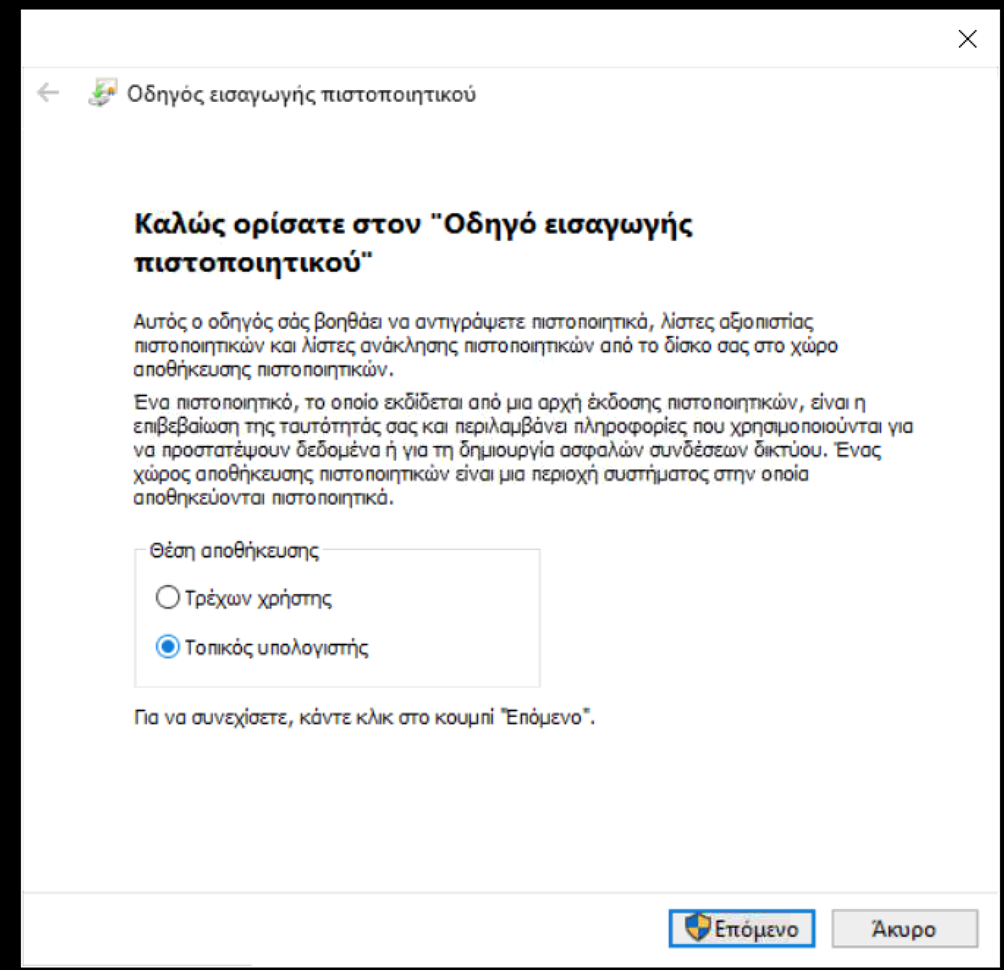
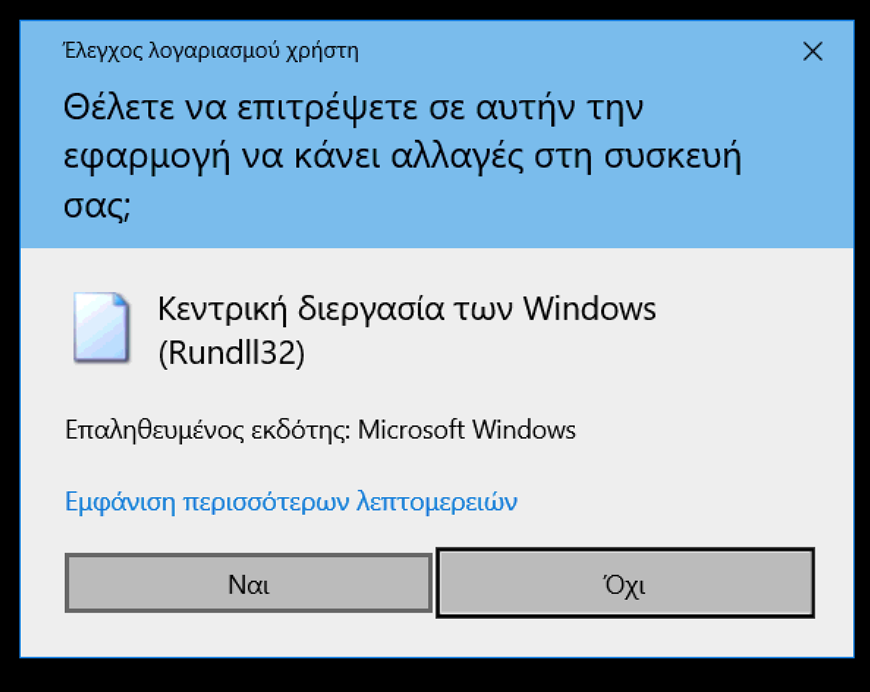
Αν εμφανιστει το παρακάτω μηνυμα κανετε αποδοχη ωστε να προχωρήσει η εγκατάσταση
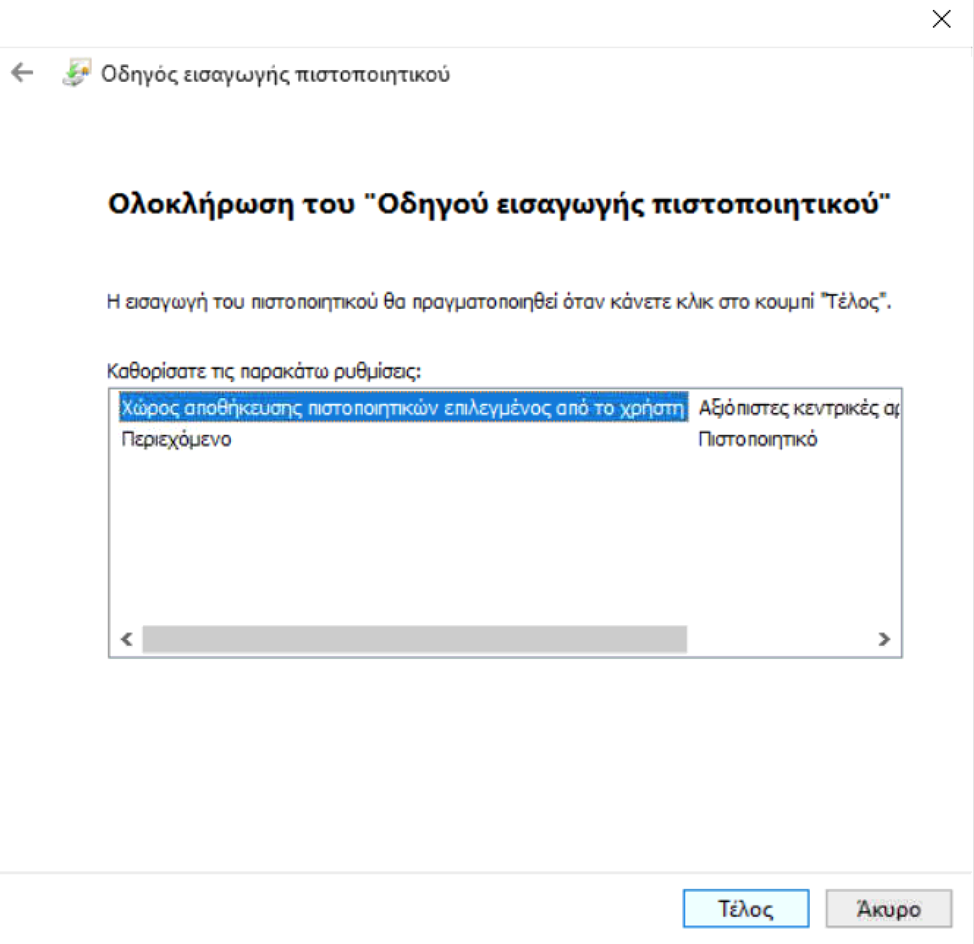
Κανετε αναζητηση

Επιλεξτε Αξιοπιστες Κεντρικες Αρχες Εκδοσης Πιστοποιητικών και επόμενο..



Τώρα δοκιμάστε και παλι να συνδεθείτε στο SPSS Online εισαγωντας τα στοιχεία του λογαριασμου σας όπως προηγουμενως. Η συνδεση θα είναι επιτυχής. Δείτε επισης και την παραγραφο παρακάτω που αφορά την αποθηκευση αρχείων στον υπολογιστή σας.
Οδηγίες εγκατάστασης και χρήσης του SPSS Online (εκδόσεις εκτός Windows 10 Home)
Χρησιμοποιώντας τα στοιχεία του λογαριασμού σας μπορείτε πλέον να έχετε πρόσβαση στο SPSS χωρίς να απαιτείται εγκατάσταση του λογισμικού στον υπολογιστή σας.
Οι διαθέσιμες εκδόσεις ειναι SPSS 25 και SPSS 26.
Τα βήματα για την χρήση του SPSS Online ειναι τα εξής:
Αν είστε συνδεμένοι στο δίκτυο του Πανεπιστημίου Αιγαίου
- Κατεβάστε ενα απο τα συμπιεσμένα (zip) αρχεία για την εκδοση που προτιμάτε απο το κατω μέρος της σελίδας και αποθηκευστε το στον υπολογιστή σας.
- Αποσυμπιέστε (unzip) το αρχειο στον υπολογιστή σας. Θα δημιουργηθεί ενα αρχειο "rdp" αντιστοιχο της εκδοσης που επιλέξατε.
- Ανοίξτε / Εκτελέστε το αποσυμπιεσμένο αρχείο μέσω της εφαρμογής Remote Desktop (Σύνδεση Απομακρυσμένης Επιφάνειας Εργασίας)
- Εισάγετε τα στοιχεία πρόσβασης του λογαριασμού σας στο Πανεπιστήμιο Αιγαίου (username / password)
Αν έχετε πρόβλημα προσβασης δοκιμαστε να εισάγετε το username σας ώς Αυτή η διεύθυνση ηλεκτρονικού ταχυδρομείου προστατεύεται από τους αυτοματισμούς αποστολέων ανεπιθύμητων μηνυμάτων. Χρειάζεται να ενεργοποιήσετε τη JavaScript για να μπορέσετε να τη δείτε. ή ώς aegean\username και μετά το password σας
Αν είστε εκτός του δικτύου του Πανεπιστημίου Αιγαίου
- Κατεβάστε ενα απο τα συμπιεσμένα (zip) αρχεία για την εκδοση που προτιμάτε απο το κάτω μέρος της σελίδας και αποθηκευστε το στον υπολογιστή σας.
- Αποσυμπιέστε (unzip) το αρχειο στον υπολογιστή σας. Θα δημιουργηθεί ενα αρχειο "rdp" αντιστοιχο της εκδοσης που επιλέξατε.
- Συνδεθείτε στο δίκτυο του Πανεπιστημίου Αιγαίου μέσω VPN (οδηγίες εδώ)
- Ανοίξτε / Εκτελέστε το αποσυμπιεσμενο αρχείο μέσω της εφαρμογής Remote Desktop (Σύνδεση Απομακρυσμένης Επιφάνειας Εργασίας)
- Εισάγετε τα στοιχεία πρόσβασης του λογαριασμού σας στο Πανεπιστήμιο Αιγαίου (username / password)
Αν έχετε πρόβλημα προσβασης δοκιμαστε να εισάγετε το username σας ώς Αυτή η διεύθυνση ηλεκτρονικού ταχυδρομείου προστατεύεται από τους αυτοματισμούς αποστολέων ανεπιθύμητων μηνυμάτων. Χρειάζεται να ενεργοποιήσετε τη JavaScript για να μπορέσετε να τη δείτε. ή ώς aegean\username και μετά το password σας
More...
Οδηγίες Πλατφόρμας Big Blue Button (BBB)
Σε αυτη τη σελίδα θα μπορείτε βρείτε την πιο πρόσφατη εκδοση των οδηγιών για την πλατφόρμα ΒΒΒ όπως χρησιμοποιείται στο Πανεπιστήμιο Αιγαίου.
Παρακαλώ ελεγχετε τακτικά. Η τρέχουσα εκδοση εχει ημερομηνία 13/03/2020
Κατεβάστε τις οδηγίες απο το κάτω μέρος της σελίδας.
Μπορείτε επίσης να δείτε το online εγχειριδιο ( στα Αγγλικά ) του BBB στο https://bigbluebutton.org/html5
Τηλε-εκπαιδευση-οδηγίες moodle για δημιουργίας συνεδρίας και ανάρτησης υλικου.
Οι παρακάτω οδηγίες θα σας βοηθησουν να προγραμματίσετε μια συνεδρία και να αναρτήσετε υλικό στο Moodle για ενα μάθημα που σας έχει ανατεθεί η διδάσκετε ήδη.
Για να συνδεθείτε στο moodle πηγαίνετε στην ιστοσελίδα https://aegeanmoodle.aegean.gr/ με τα στοιχεία του λογαριασμού σας στο ΠΑ.
Μόλις συνδεθείτε πηγαίνετε στην πάνω δεξιά πλευρά της οθόνης και πατάτε στο link Σύνδεση (Log In).

Μετά την επιτυχή σύνδεσή σας, στο κέντρο της οθόνης εμφανίζεται η ΕΠΙΣΚΟΠΗΣΗ ΜΑΘΗΜΑΤΩΝ ενώ στη καρτέλα Μαθήματα (Courses) εμφανίζονται τα μαθήματα στα οποία σας έχει δοθεί κάποιος ρόλος (Εκπαιδευτή, Εκπαιδευόμενου).

Πατώντας πάνω σε κάποιο από τα μαθήματα πηγαίνετε στη σελίδα του μαθήματος.
Για να κάνετε αλλαγές σε κάποιο μάθημα θα πρέπει να πατήσετε το κουμπί Ενεργοποίηση επεξεργασίας

Εμφανίζονται τότε οι επιπλέον επιλογές Προσθήκη τμημάτων και Προσθήκη δραστηριότητας/πόρου.
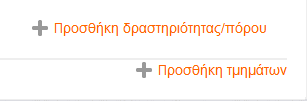
Το μάθημά σας μπορεί ν’ αποτελείται από πολλά τμήματα καθένα από τα οποία ν’ αντιστοιχεί σε μια διάλεξη ή σε μια θεματική ενότητα.
Πατώντας τον σύνδεσμο Προσθήκη τμημάτων εμφανίζεται παράθυρο που επιλέγετε πόσα τμήματα θέλετε να δημιουργήσετε.

Προκειμένου να προσθέσετε ένα αρχείο στο μάθημά σας επιλέγετε τον σύνδεσμο Προσθήκη δραστηριότητας/πόρου και στο παράθυρο που θα εμφανιστεί επιλέγετε Αρχείο και πατάτε Προσθήκη.
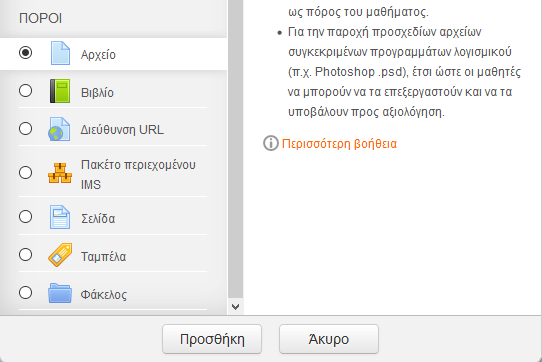
Στο παράθυρο που εμφανίζεται συμπληρώνετε υποχρεωτικά το πεδίο Όνομα ενώ στο πεδίο Επιλέξτε αρχεία εισάγετε το αρχείο που θέλετε ν’ αναρτήσετε.

Προκειμένου να δημιουργήσετε μια συνεδρία bigbluebutton επιλέγετε εκ νέου τον σύνδεσμο Προσθήκη δραστηριότητας/πόρου και στο παράθυρο που θα εμφανιστεί επιλέγετε Ιστοδιάσκεψη BigBlueButtonBN.

Στο παράθυρο που εμφανίζεται και στο πεδίο Όνομα εικονικής αίθουσας διδασκαλίας συμπληρώνετε το όνομα της συνεδρίας.

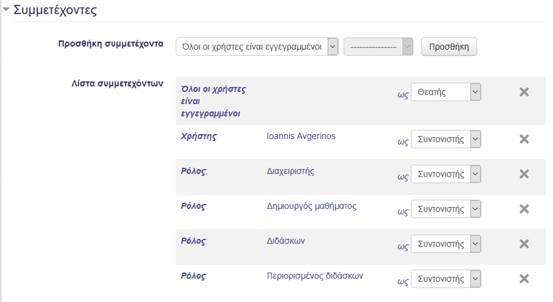
Στην ομάδα επιλογών Συμμετέχοντες ελέγχετε τα δικαιώματα των χρηστών στην συγκεκριμένη τηλεδιάσκεψη.
Τέλος, στην ομάδα επιλογών Χρονοδιάγραμμα για τη σύνοδο, ενεργοποιείτε την ημερομηνία έναρξης και λήξης της συνεδρίας. Συνιστούμε η ώρα έναρξης να είναι τουλάχιστον ένα τέταρτο πριν την καθορισμένη ώρα έναρξης.

Τηλε-εργασία
Παρακαλώ διαβάστε προσεκτικά
Γενικά
Για να έχετε πρόσβαση στα αρχεία σας οταν χρησιμοποιείτε ενα υπολογιστή ο οποίος ΔΕΝ ειναι συνδεμμένος στο δίκτυο του ΠΑ (πχ στο σπίτι σας η σε κάποιο άλλο δημοσιο δίκτυο) απαιτείται να χρησιμοποιήσετε την λειτουργία VPN η οποία δημιουργεί μια σύνδεση απο τον υπολογιστή σας προς το δίκτυο του ΠΑ χρησιμοποιώντας τα στοιχεία πρόσβασης του λογαριασμού σας στο ΠΑ.
Οδηγίες για την δημιουργία σύνδεσης VPN μπορείτε να δείτε στο https://ype.aegean.gr/eservices/vpncon
Ακολουθήστε τις οδηγίες που αφορούν το λειτουργικό σύστημα του υπολογιστή σας.
Σύνδεση με το δίκτυο του ΠΑ
Για να έχετε πρόσβαση στα αρχεία σας και αφού έχετε δημιουργήσει την σύνδεση VPN στον υπολογιστή σας συμφωνα με τις παραπάνω οδηγίες ακολουθηστε τα παρακάτω βήματα:
- Συνδέστε τον υπολογιστή σας στο τοπικό σας δικτυο ενσύρματα η ασύρματα ώς συνηθως. Το τοπικό σας δίκτυο μπορει να ειναι ο router σας η κάποιο ασύρματο δίκτυο. Προτείνεται η ενσύρματη σύνδεση για λόγους αξιοπιστίας.
- Επιβεβαιώστε οτι έχετε πρόσβαση στο Internet. Εάν δεν έχετε πρόσβαση στο Internet δεν θα ειναι δυνατή και η πρόσβαση στα αρχεία σας.
- Συνδεθείτε στο δίκτυο του ΠΑ μέσω της σύνδεσης VPN που δημιουργήσατε: Click στο Ρυθμίσεις - Δικτυο και Internet - VPN (στα αγγλικα Settings / Network and Internet - VPN) και μετά click πανω στη σύνδεση VPN που εχετε δημιουργήσει.
- Τέλος κάνετε click στην επιλογή "Συνδεση" (στα αγγλικά "Connect"). Εφόσον η συνδεση VPN έχει δημιουργηθεί σωστα θα πρέπει να δείτε την ένδειξη "Συνδεση" η κάτι ανάλογο ( στα αγγλικά "Connected" )
Εχετε πλέον συνδεθεί στο δίκτυο του ΠΑ και μπορειτε να έχετε πρόσβαση στα αρχεία σας.
Πρόσβαση σε αρχεία
Οι παρακάτω οδηγίες αφορούν κυρίως χρήστες της Πανεπιστημιακής Μονάδας της Χίου, αλλά θα μπορούσαν να χρησιμοποιηθούν και απο άλλος χρήστες του ΠΑ. Η βασική διαφορά ειναι η διαδρομή των αρχείων του κάθε χρήστη.
Τα αρχεία των χρηστών της Χιου βρίσκονται στην διαδρομή "\\aegean.gr\chios". Για να βρείτε και επεξεργαστειτε τα αρχεία σας:
- Ανοιξτε τον file manager στον υπολογιστη σας..πχ ξεκινηστε απο τον δίσκο C του υπολογιστή σας.
- Στην διαδρομή του φακελου που βρισκεται στο πάνω μερος του παραθυρου που έχετε ανοίξει πληκτρολογήστε \\\\aegean.gr\chios και πατηστε ENTER
- Αν σας ζητηθούν τα στοιχεία πρόσβασης του λογαριασμού σας εισάγετε τα με την μορφη "aegean\το_username_σας" και το password σας
Θα πρέπει πλέον να μπορείτε να δείτε τους κοινόχρηστους φακελους του server.
Επεξεργασία Αρχείων - Σημαντικό !
Αν θελετε να επεξεργαστείτε κάποιο αρχείο αντι απλά να το ανοιξετε και να το διαβάσετε, παρακαλώ αντιγράψτε το πρώτα στον υπολογιστή σας με αντιγραφή / επικόλληση και αφού κάνετε τις όποιες αλλαγές και το αποθηκεύεσετε αντιγράψτε το παλι πίσω στο φάκελο του server. Αυτό προτεινεται ώς βέλτιστη πρακτική διότι οι συνδέσεις εκτός του ΠΑ ειναι συνήθως αργές και επειδή η επεξεργασία αρχείων κατευθείαν πάνω στον server διατηρεί τα αρχεία ανοικτό, αυτό θα έχει το αποτέλεσμα να αυξάνει την κινηση και να κάνει την σύνδεση σας ακόμα πιο αργή.
Τηλεδιασκέψεις
Η Υπηρεσία Τηλεδιασκέψεων εξυπηρετεί τις διαδικασίες Εκλεκτορικών και Παρουσιάσεις Διδακτορικών Διατριβών και δείνει την δυνατότητα συμμετοχής στις διαδικασίες αυτές απο απόσταση και με ποικίλους τρόπους σύνδεσης.
Ημερολόγιο Τηλεδιασκέψεων
https://crms.aegean.gr/bookings_day_department.php?DptCode=404piig
Διαδικασία προγραμματισμού τηλεδιασκέψεων
- Γραμματεία τμήματος στέλνει μηνυμα email προς το Αυτή η διεύθυνση ηλεκτρονικού ταχυδρομείου προστατεύεται από τους αυτοματισμούς αποστολέων ανεπιθύμητων μηνυμάτων. Χρειάζεται να ενεργοποιήσετε τη JavaScript για να μπορέσετε να τη δείτε.
- Η διαθέσιμη αίθουσα δεσμεύεται απο την Υπηρεσία Πληροφορικής
- Η Υπηρεσία Πληροφορικής συνενοείται με τους αντίστοιχους τεχνικούς των απομακρυσμένων σημείων
Απαιτούμενος Εξοπλισμός για τους υποψήφιους διδάκτορες
- Φορητός υπολογιστής, κάμερα, θύρα HDMI, λειτουργικό MS Windows 7, Windows 10, Mac OSX
Χρήσιμοι Σύνδεσμοι
- http://new.epresence.grnet.gr
Vidyo
Mozilla
Σημεία Παρουσίας Τηλεδιασκέψεων
| Κόμβος | Endpoints & Rooms | Αριθμός κλήσης |
Κτίριο | Όροφος | Ονομασία Χώρου/Γραφείου | Χρήστης / Υπεύθυνος χώρου |
| Χίος | confpc-chi-dean | 35980 | Μιχάλειο | 1ος | Γραφείο Κοσμητείας | Αγγελική Αθανασίου |
| Χίος | confpc-chi-dba | 35981 | Μιχάλειο | Ισόγειο | Γραφείο Προέδρου ΤΔΕ | Κυριακή Καραμούζου |
| Χίος | confpc-chi-stt | 35982 | Κοραή | 1ος | Γραφείο Προέδρου ΤΝΕΥ | Δήμητρα Ραφτέλη |
| Χίος | confpc-chi-dbam | 35983 | Καρράδειος | 1ος | Γραφείο Διευθυντή ΜΒΑ | Βάσω Βασιλείου |
| Χίος | confpc-chi-fme | 35984 | ΤΜΟΔ | 2ος | Αίθουσα γεν Συνελέυσεων ΤΜΟΔ | Δέσποινα Μονογιούδη |
| Χίος | confpc-chi-regd | 35985 | Μιχάλειο | Ισόγειο | Γραφείο Διευθυντή | Φώτης Σιδηροφάγης |
| Χίος | confpc-chi-lib | 35986 | Μιχάλειο | Ισόγειο | Αίθουσα Βιβλιοθήκης | Στέλλα Πουλάκη |